
Je Team Bot als eigen app in Microsoft Teams
Na de recente update van de Grok Bot-app voor Windows kun je een Microsoft Teams-account koppelen. Een Team Bot kan daarna als eigen app in Microsoft Teams meedraaien.

In de Grok Bot-app voor Windows zie je na de recente update in Instellingen, onder Teambots, de knop om een Microsoft Teams-account te koppelen. Dat hoort bij iets groters: een Team Bot kan als eigen app in Microsoft Teams meedraaien.
Wat is het?
Een Team Bot is een Grok Bot die je deelt met je team. Iedereen praat met dezelfde bot, maar ieders gesprek blijft privé. Dat kon al in de app en in Slack. Volgens de officiële documentatie kunnen de Team Bots van je team nu ook Microsoft Teams in.
Als de bot is goedgekeurd en gekoppeld, kunnen teamleden met de bot chatten of hem noemen in een kanaal van een team dat de bot is binnengehaald. De bot antwoordt in hetzelfde gesprek.
Dit is iets anders dan de plugin Teams for Grok Bot, waarover we eerder schreven. Die plugin laat een bot je chats en kanaalberichten zoeken, lezen en versturen. Hier wordt de bot zelf een app in Teams.
Wie doet wat?
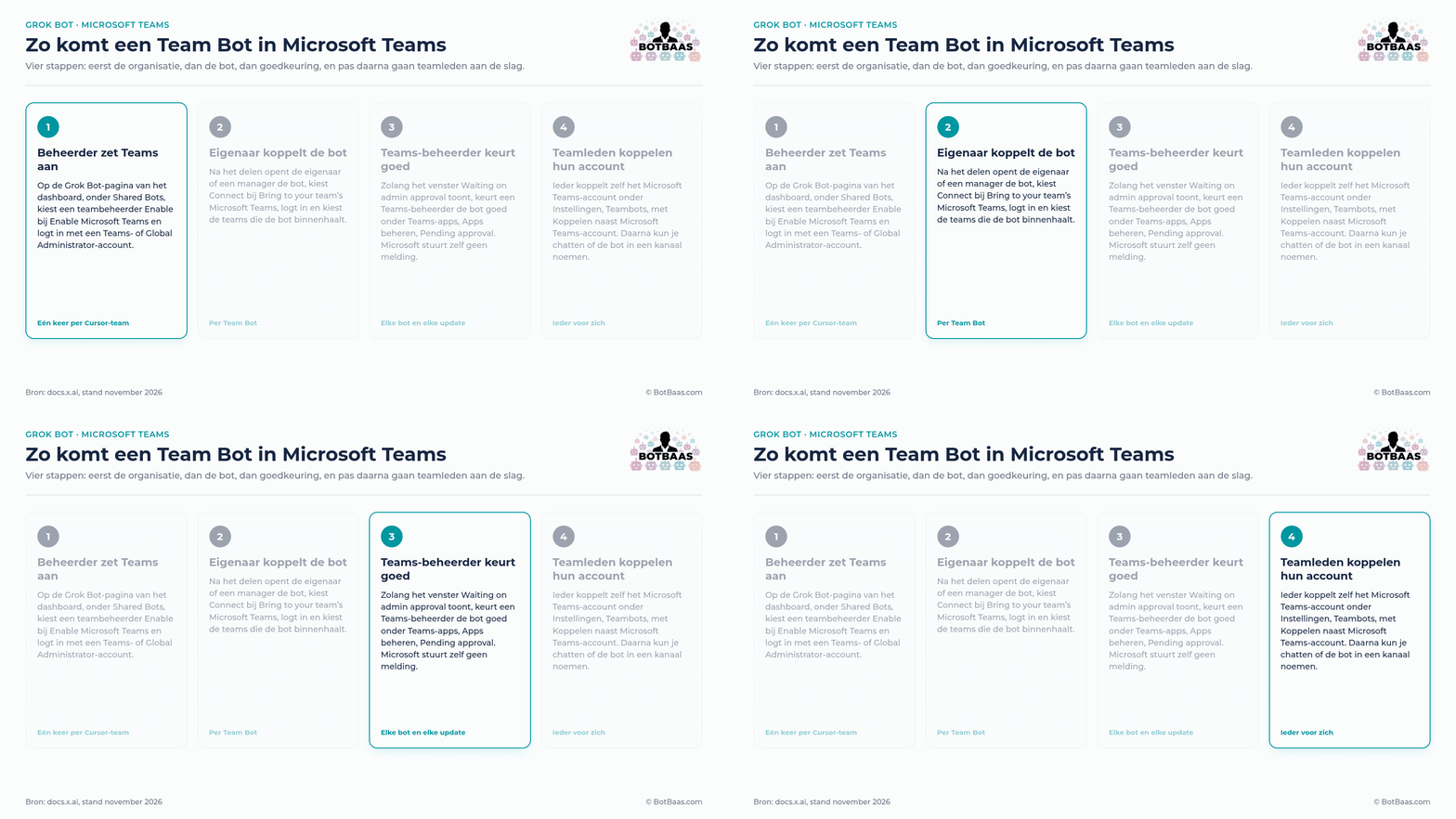
Het gaat niet met één knop. Eerst zet een beheerder Teams aan voor het Cursor-team, dan koppelt de eigenaar de bot, daarna keurt een Teams-beheerder hem goed, en pas dan koppelen teamleden hun eigen account.
1. Een teambeheerder zet Microsoft Teams aan
Op de Grok Bot-pagina van het dashboard, onder Shared Bots, kiest een teambeheerder Enable naast Enable Microsoft Teams en logt in met een Microsoft Teams- of Global Administrator-account. Alleen teambeheerders kunnen dit. Daarna staat er dat Microsoft Teams voor jullie organisatie aan staat; Revoke zet het weer uit. Dit doe je één keer per Cursor-team.
2. De eigenaar koppelt de bot
De bot moet eerst met het team zijn gedeeld. Daarna opent de eigenaar of een manager de details van de bot, zoekt Bring to your team’s Microsoft Teams (of gaat via Manage naar Channels) en kiest Connect. Log in met Microsoft in het venster dat opent, en kies de teams die de bot moet binnenhalen.
3. Een Teams-beheerder keurt elke bot goed
Zolang het venster Waiting on admin approval toont, moet een Microsoft Teams-beheerder de bot goedkeuren in het Teams-beheercentrum, onder Teams-apps > Apps beheren > Pending approval. Microsoft stuurt zelf geen melding, dus stuur de beheerder de link uit het venster. Na goedkeuring gaat de inrichting vanzelf verder. Je kunt kiezen voor Check again of Cancel request.
Elke latere wijziging van de naam of de avatar van de bot vraagt opnieuw om Update in Teams, en wacht opnieuw op de beheerder. Wijst de beheerder de bot af, dan kies je Resubmit.
Als het venster zegt dat Microsoft Teams de app niet accepteert, staat je organisatie waarschijnlijk geen custom apps toe. Een Teams-beheerder kan dat aanzetten; het venster biedt ook Download app package aan. Staat er bij Channels Not connected · Blocked by your organization’s Teams app policy, dan moet de Teams-beheerder de app toestaan in het beheercentrum.
4. Elk teamlid koppelt zelf het account
Ieder koppelt het Microsoft Teams-account onder Settings > General > Team Bots, met Link naast Microsoft Teams account. In de Nederlandse app zie je dat als Instellingen > Teambots en de knop Koppelen. Daarna kun je met de bot chatten of hem noemen in een kanaal van een team dat hij is binnengehaald.
Beheerders zien onder Manage Microsoft Teams accounts wie een account heeft gekoppeld, en kunnen een koppeling ook weer losmaken.
Waar let je op?
- Koppel het Microsoft-werkaccount van de organisatie die de beheerder heeft aangezet, niet het account van een andere werkgever of een privéaccount.
- Microsoft waarschuwt de Teams-beheerder niet automatisch. Stuur zelf de link uit het goedkeuringsvenster.
- Custom apps moeten in jullie Microsoft 365-organisatie zijn toegestaan, anders komt de bot niet door.
- Een nieuwe versie van de bot (bijvoorbeeld een andere naam of een ander plaatje) wacht opnieuw op goedkeuring. De huidige versie blijft werken tot de update is goedgekeurd.
Wat heb jij eraan?
Werkt je team al in Microsoft Teams, dan komt de bot daar waar het werk al gebeurt. Je hoeft niet eerst naar een andere app om een vraag te stellen of een samenvatting te vragen. Voor zzp’ers met een kleine kring en voor mkb-teams is dat vooral handig bij vast overleg: dezelfde bot, in het kanaal dat jullie al gebruiken, met ieders eigen account.
Meer gedaan, minder gedoe.
Zo houd je de regie
Een bot in Teams praat mee in gesprekken van je team. Daarom hoort deze koppeling bij de beheerder, en keurt een Teams-beheerder elke bot (en elke update) eerst goed. Bij BotBaas geldt daarnaast de huisregel voor alles wat anderen merken: pas na jouw ja. De bot mag voorbereiden; jij blijft beslissen.
BotBaas maakt Grok Bot niet, we richten hem in. Wil je een Team Bot netjes in Microsoft Teams laten zetten? Kijk bij Grok Bot inrichten of plan een gesprek.
Bron
- How do I add a Team Bot to Microsoft Teams? (docs.x.ai, Grok Bot-documentatie)
- Grok Bot for teams and enterprises: Microsoft Teams (docs.x.ai)
- Grok Bot Changelog (x.ai)
- Apps beheren in het Microsoft Teams-beheercentrum (Microsoft Learn)
- Beleid en instellingen voor custom apps in Teams (Microsoft Learn)
Disclaimer
Dit is een Nederlandse uitleg voor ondernemers, geen officieel persbericht. Wat de koppeling doet, komt van de officiële bronnen zoals die op 11 november 2026 te lezen waren. Functies kunnen veranderen; check de officiële kanalen. We noemen geen versienummer voor het moment waarop deze koppeling verscheen, omdat de changelog dat niet als een nieuwe functie aankondigt. BotBaas maakt Grok Bot niet en is geen onderdeel van Cursor, xAI, SpaceX of Microsoft. Microsoft Teams is een merk van Microsoft. BotBaas · J.M.L. (John) de Leeuw · KVK 42167986 · btw-id NL005551664B88 · john@botbaas.com.
Reacties
Reageer
Niet voor jonger dan 16. Je e-mail komt niet op de pagina.
Verder op BotBaas
- Meer nieuws · eerder: Team Bots en de plugin Teams for Grok Bot
- Wat is Grok Bot · Grok Bot inrichten
- Lesaanbod · Diensten
- Contact
Meer gedaan, minder gedoe.
Nieuw met Grok Bot? Lees eerst wat Grok Bot is.
Liever laten inrichten?
Plan een gesprek. Voorstel daarna.